
入门Python
Python 入门:8 分钟跑通你的第一个脚本
Python
从安装 Python 到运行第一个 `.py` 文件,这篇教程带你用最短路径体验输出、变量、判断和循环。下载和安装耗时取决于网络,8 分钟主要指安装完成后的首次跑通流程。
共 9 步 · 约 18 分钟
1
2min准备工作
- 打开 Python 官方下载页:https://www.python.org/downloads/ 。
- 当前官方下载页展示的最新稳定版是 Python 3.14.x;如果你看到更新的小版本,直接使用页面推荐版本即可。
- 准备一个普通文本编辑器,例如 VS Code、记事本、TextEdit 或系统自带编辑器;本教程不依赖额外库。
2
2min安装 Python
windows安装包地址https://www.python.org/downloads/windows/
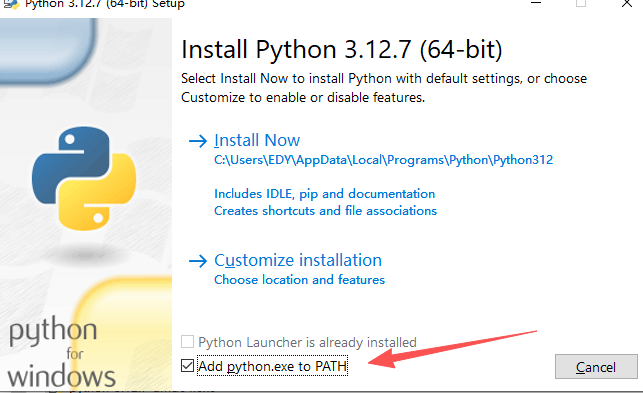
- 在 Python 下载页点击 Windows 下载入口,下载官方安装器。
- 打开安装器后,先勾选 Add python.exe to PATH,再点击 Install Now。
- 安装完成后打开 PowerShell,后续所有命令都在 PowerShell 里执行。
3
2min验证版本

- 在 PowerShell 执行:
powershell
py --version - 如果返回
Python 3.x.x,说明安装成功。 - 如果提示找不到命令,重新运行安装器并确认已勾选 Add python.exe to PATH。
4
2min用交互式解释器试一行代码

- Windows 在 PowerShell 输入
py;macOS / Linux 在终端输入python3。 - 看到
>>>提示符后输入:pythonprint("Hello, Python!") - 终端输出
Hello, Python!就说明解释器能正常执行代码。输入exit()回车,可以退出交互式解释器。
5
2min新建 hello.py 文件
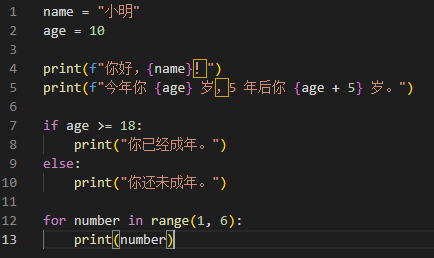
- 新建一个文件,命名为
hello.py。 - 写入下面这段代码:
python
name = "小明" age = 10 print(f"你好,{name}!") print(f"今年你 {age} 岁,5 年后你 {age + 5} 岁。") if age >= 18: print("你已经成年。") else: print("你还未成年。") for number in range(1, 6): print(number) - 这里用到了 Python 入门最常见的 4 个概念:输出、变量、条件判断和循环。
6
2min运行 hello.py
- 在 PowerShell 进入
hello.py所在目录,例如:powershellcd Desktop - 执行脚本:
powershell
py hello.py - 如果文件不在桌面,把
cd Desktop换成你保存文件的目录。
7
2min🎉 结果展示
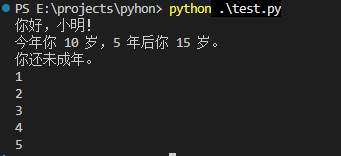
你现在已经跑通了一个真正的 Python 文件,而不只是复制一行命令。这个小脚本覆盖了 Python 官方教程里最基础的解释器使用、文本输出、变量、if 判断、for 循环和 range() 用法。
8
2min进阶技巧
- 优先学会看报错第一行和最后一行:语法错误通常会指出文件名、行号和出错位置,比盲目重写代码更快。
- 继续学习列表和函数:掌握
list、dict和def之后,你就能写出更像样的小工具,例如批量改文件名、整理表格、调用接口。
9
2min常见问题
| 问题 | 解决方法 |
|---|---|
Windows 里 py 无法识别? | 重新运行 Python 安装器,确认勾选 Add python.exe to PATH;也可以尝试 python --version。 |
macOS / Linux 里为什么用 python3? | 很多系统为了兼容旧环境,不把 python 默认指向 Python 3,所以新手优先使用 python3 更稳。 |
出现 IndentationError 怎么办? | Python 依赖缩进表达代码块。if、else、for 下面的代码要保持同样缩进,建议统一使用 4 个空格。 |
| 中文输出乱码怎么办? | Python 3 默认使用 Unicode;如果某个编辑器保存编码不对,请把文件保存为 UTF-8。 |
| 下一步学什么? | 打开 Python 官方教程,继续看列表、字典、函数和虚拟环境;这些是写实用脚本最常用的基础。 |
保存好这个 hello.py。下次你想试任何 Python 语法,都可以先在这个文件里改一行,然后重新运行。