
OpenClaw 入门:8 分钟跑起你的本地 AI 助手
OpenClaw
OpenClaw 是一个基于大语言模型(LLM)的多功能自动化及聊天机器人框架,支持快速接入包括 Gemini、Anthropic、GLM 等在内的多家主流 AI 接口。它通过丰富的插件系统和模型上下文协议(MCP),帮助开发者和用户轻松实现自动化任务、多平台社群互动以及系统级的工具调用。
共 10 步 · 约 20 分钟
准备工作
开始前先确认三件事。第一,电脑上要有 Node.js,官方推荐 Node 24,也支持 Node 22.19+;在终端执行下面命令检查版本:
node --version第二,你需要准备一个模型服务的 API Key,例如 Anthropic、OpenAI、Google Gemini、DeepSeek 或其他 OpenClaw 支持的 Provider。第三,第一次入门建议先用浏览器里的 Control UI 聊天,不急着接 Telegram 或其他外部渠道,这样安全、快,也更容易排错。

用 PowerShell 安装
Windows 用户打开 PowerShell,执行官方安装命令:
iwr -useb https://openclaw.ai/install.ps1 | iex安装结束后关闭并重新打开 PowerShell,再检查版本:
openclaw --version如果 PowerShell 拦截脚本执行,先确认你运行的是官方 openclaw.ai 地址;仍被策略拦截时,建议改用官方 Windows Hub 路线或 WSL2 Gateway 路线,不要随意放宽系统执行策略。

运行 onboarding 向导
安装完成后,执行官方推荐的 onboarding 流程。它会引导你选择模型 Provider、填写 API Key、创建本地 Gateway 配置,并安装守护进程:
openclaw onboard --install-daemon新手直接选择 QuickStart 就够了。默认本地 Gateway 端口是 18789,配置文件通常在 ~/.openclaw/openclaw.json,工作区在 ~/.openclaw/workspace。如果你想让向导显示中文,可以在 macOS/Linux 上这样启动:
OPENCLAW_LOCALE=zh-CN openclaw onboard --install-daemon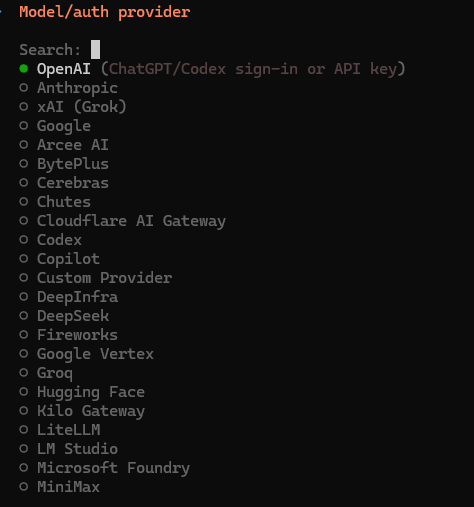
检查 Gateway 是否运行
onboarding 结束后,先确认 Gateway 已经跑起来:
openclaw gateway status正常情况下,你会看到 Gateway 正在监听本地端口 18789。如果没有运行,可以先重启 Gateway:
openclaw gateway restart
openclaw gateway status
这里不要急着把端口暴露到公网。OpenClaw 会连接真实聊天渠道和工具能力,入门阶段保持本机访问最稳。

打开 Control UI 并发送第一条消息
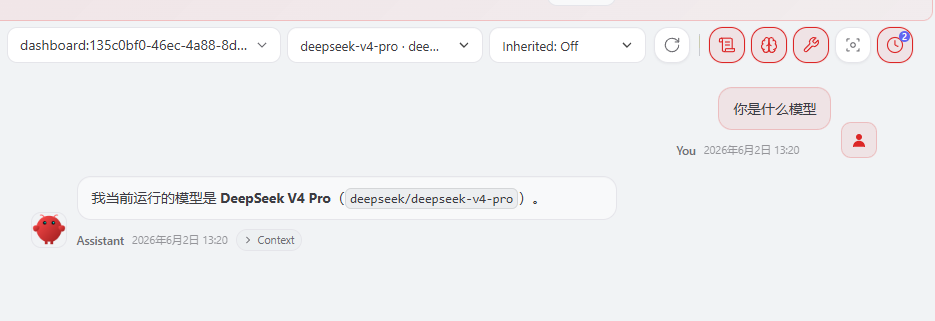
现在打开浏览器控制台:
openclaw dashboard命令会打开本地 Control UI;如果没有自动打开,可以手动访问:
http://127.0.0.1:18789/进入后,在聊天框里发一句简单指令,例如:
用三句话介绍 OpenClaw 当前能帮我做什么。如果能收到模型回复,说明安装、模型认证、Gateway 和本地控制台已经连通。到这里,一个最小可用的 OpenClaw 本地 AI 助手就跑起来了。
可选:连接 Telegram 做手机入口
想从手机上随时唤起助手,可以先从 Telegram 入手。大致流程是:在 Telegram 找到 @BotFather,创建 bot 并拿到 token;然后在 OpenClaw 配置里启用 Telegram channel,填入 bot token,并保持默认的 dmPolicy: "pairing"。
一个最小配置形态类似这样:
{
  channels: {
    telegram: {
      enabled: true,
      botToken: "123:abc",
      dmPolicy: "pairing"
    }
  }
}
启动 Gateway 后,先给 bot 发消息,OpenClaw 会返回配对码;再在终端批准配对:
openclaw pairing list telegram
openclaw pairing approve telegram <CODE>
入门阶段不要把 DM 策略直接改成 open。保持 pairing 或 allowlist,可以避免陌生人找到你的 bot 后直接调用你的模型和工具。
安全收尾
OpenClaw 是能连接真实渠道和工具的 Agent Gateway,所以第一天只建议做三件安全收尾。先运行诊断:
openclaw doctor再检查配置文件里是否只启用了你需要的渠道;最后确认外部聊天渠道使用 pairing 或 allowlist,而不是开放给所有人。尤其是 Telegram、Slack、Discord 这类渠道,不要为了省事把未知发送者全部放行。
📸 [shot:doctor-check]
openclaw doctor输出检查结果,没有高风险开放项。
结果展示
完成后,你应该已经拥有一个本地运行的 OpenClaw Gateway,并能在浏览器 Control UI 里和自己的 AI 助手对话。后续你可以继续接入 Telegram、Slack、Discord、WhatsApp 等渠道,也可以进一步配置模型、技能、工作区和多 Agent 路由。
进阶技巧
-
先用 Control UI,再接外部渠道
Control UI 是最短闭环:少了 BotFather、Webhook、聊天平台权限这些变量,排错最简单。等模型回复稳定后,再接 Telegram 或 Slack。 -
把模型配置和渠道权限分开检查
没回复不一定是模型问题,也可能是 Gateway 没启动、token 无效、DM 没配对、allowlist 没放行。排查顺序建议是gateway status、dashboard、模型认证、渠道日志。
常见问题
| 现象 | 可能原因 | 处理方法 |
|---|---|---|
openclaw: command not found | 安装后 PATH 没刷新 | 重新打开终端,或按安装脚本输出补 PATH |
| onboarding 里模型验证失败 | API Key 错误、额度不足或 Provider 选错 | 重新运行 openclaw configure 或 openclaw onboard,确认 Provider 和 Key |
| Control UI 打不开 | Gateway 没启动或端口不是 18789 | 执行 openclaw gateway status,必要时 openclaw gateway restart |
| Telegram bot 没反应 | token 未配置、DM 未配对或 allowlist 未放行 | 查看 openclaw logs --follow,再执行 pairing approve |
| 担心安全风险 | 渠道开放过大或工具权限过宽 | 保持 pairing / allowlist,先不要公网暴露 Gateway |
OpenClaw 的正确入门姿势是先跑通“安装 → onboarding → Gateway → Control UI 第一条消息”。这个闭环稳定后,再把手机聊天入口、技能、工具和多 Agent 慢慢加上去,问题会少很多。