
Obsidian 入门:8 分钟搭建你的第一个本地知识库
Obsidian
Obsidian 是一款本地优先的 Markdown 笔记工具。它把笔记保存在你自己选择的文件夹里,并用链接、标签和图谱把零散想法连接成一个可持续整理的知识库。
共 11 步 · 约 22 分钟
1
2min准备工作
- 打开官网:https://obsidian.md/ 。
- 本教程使用桌面版 Obsidian,适合 Windows、macOS 和 Linux。
- Obsidian 个人使用不需要注册账号;如果你要跨设备同步,可以后续再选择官方 Obsidian Sync 或自己的云盘方案。
2
2min下载并安装 Obsidian
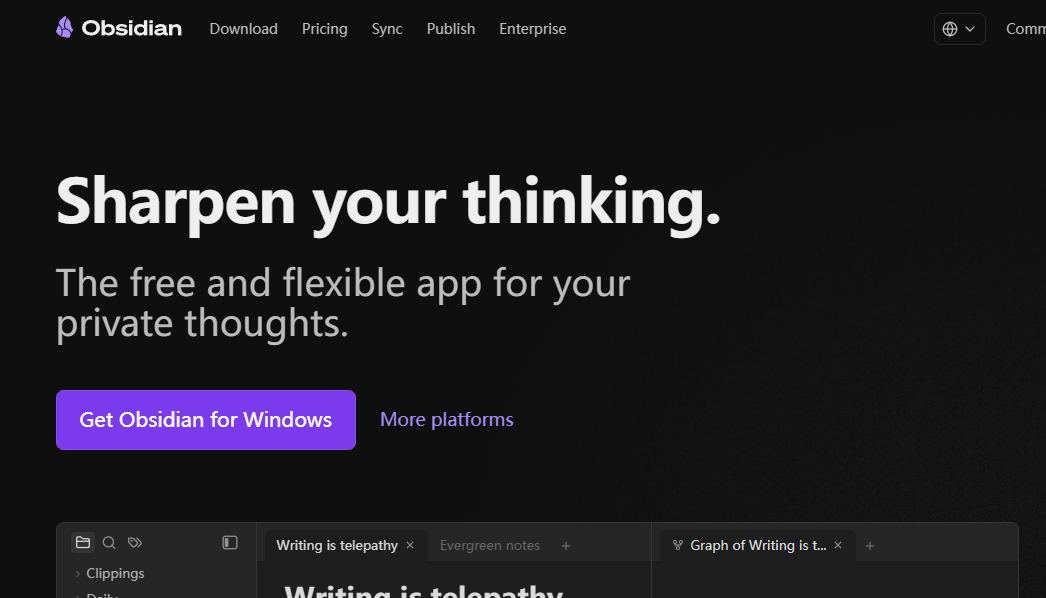
- 打开 https://obsidian.md/download ,在 Windows 区域下载官方安装包。
- 双击安装文件,按安装向导完成安装。
- 安装完成后启动 Obsidian,先停留在欢迎或仓库管理界面。
3
2min创建第一个 Vault
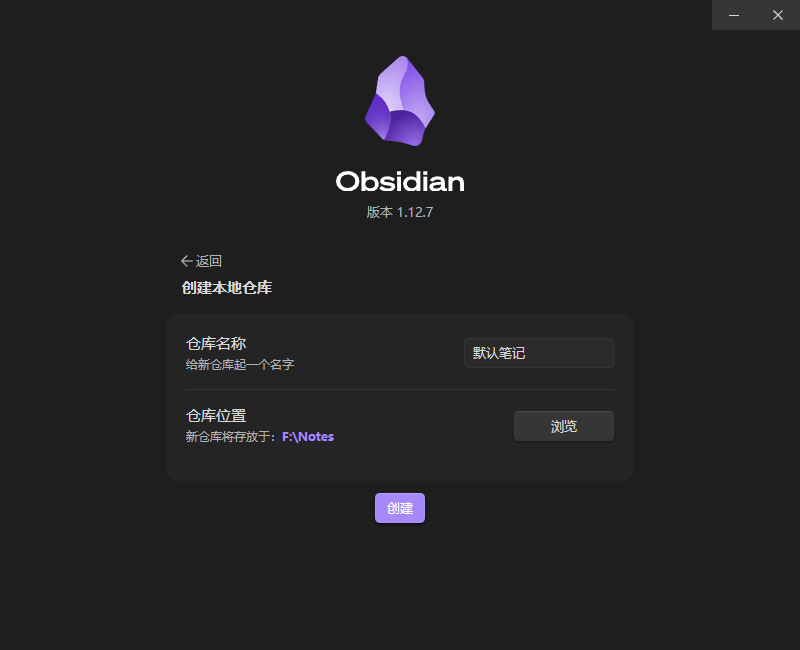
- 第一次打开 Obsidian 时,选择 创建。
- 在 仓库名称 中输入一个名字,例如
默认笔记。 - 点击 仓库位置 选择保存位置,再点击 创建。官方文档里把 Vault 定义为一个本地文件夹,里面会保存你的笔记、附件和 Obsidian 设置。
4
2min新建第一篇笔记
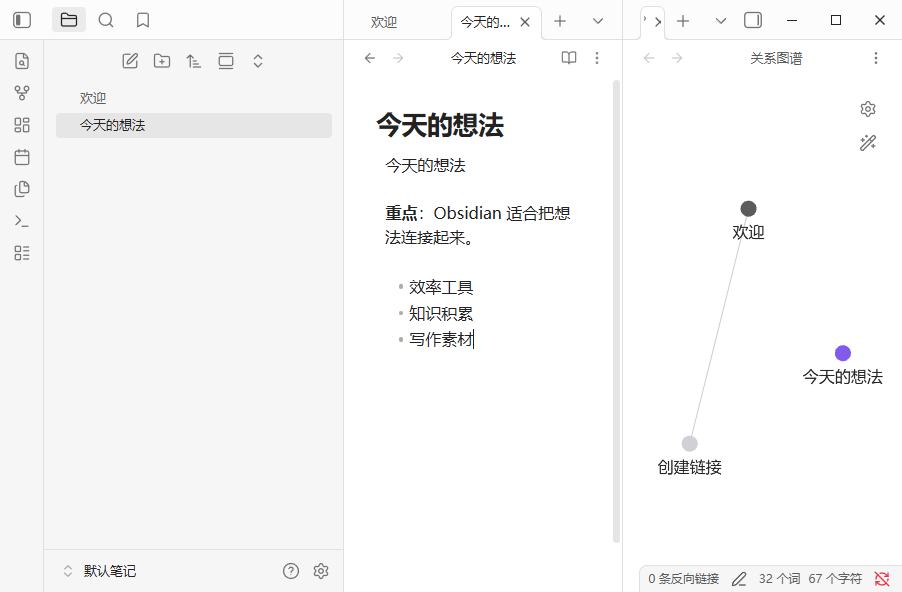
- 在左侧文件列表点击新建笔记按钮,或者打开命令面板搜索
New note。 - 把笔记命名为
今天的想法。 - 输入下面这段 Markdown:
markdown
# 今天的想法

**重点**:Obsidian 适合把想法连接起来。

- 效率工具
- 知识积累
- 写作素材
5
2min用内部链接连接两篇笔记
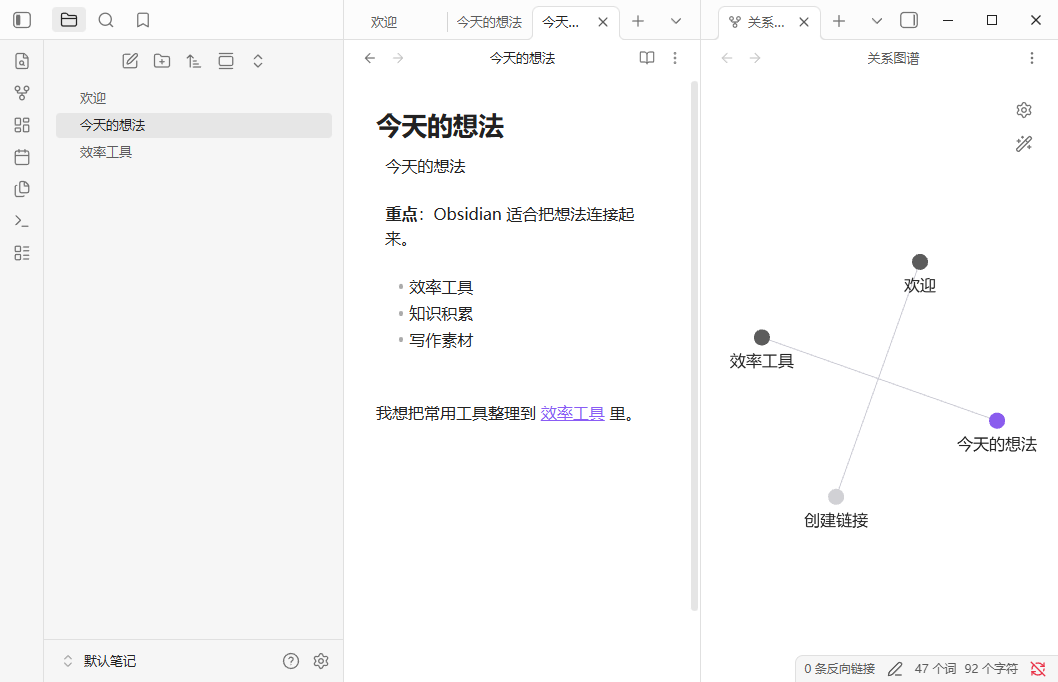
- 再新建一篇笔记,命名为
效率工具。 - 回到
今天的想法,输入:markdown我想把常用工具整理到 [[效率工具]] 里。 - Obsidian 官方文档推荐的默认链接格式是 Wikilink,也就是
[[笔记名]]。输入[[后选择目标笔记,就能创建内部链接。
6
2min打开图谱视图看连接关系
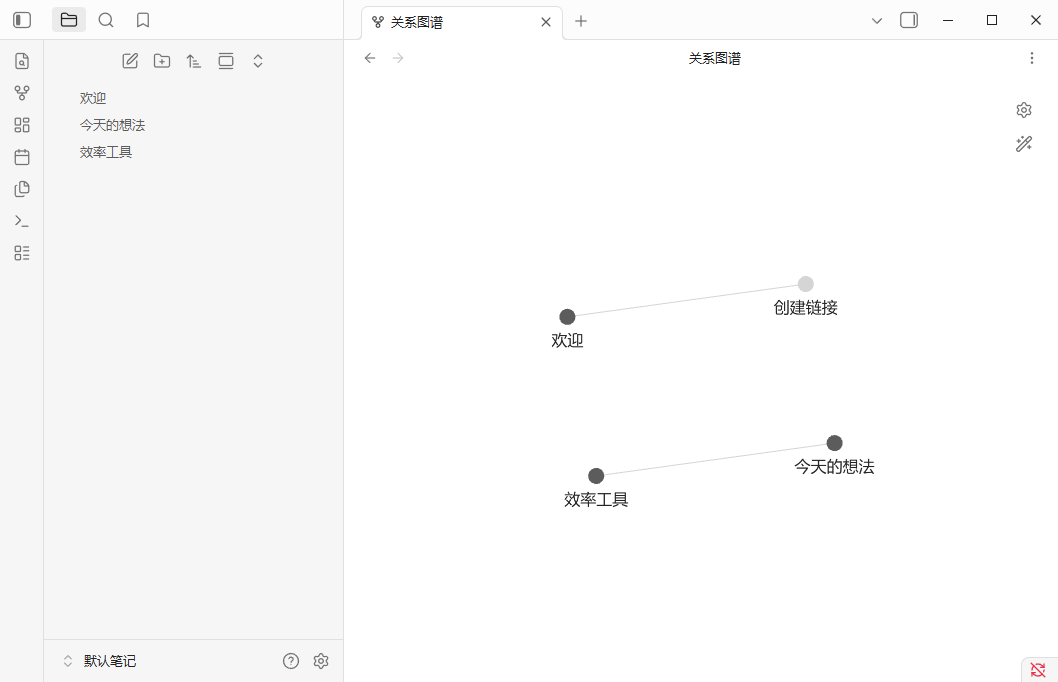
- 点击左侧功能区里的 查看关系图谱。
- 图谱里的圆点代表笔记,连线代表笔记之间的内部链接。
- 如果节点很多,可以打开图谱设置,用搜索条件、标签或路径过滤范围。
7
2min用标签和搜索定位内容
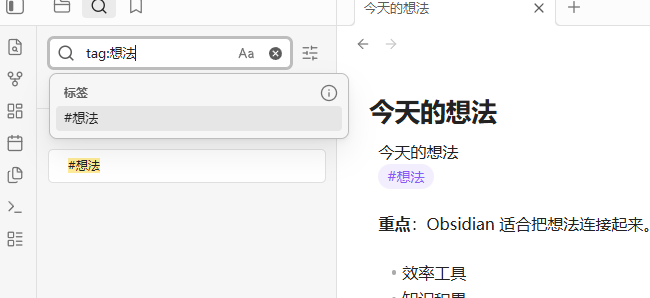
- 在任意笔记中输入标签,例如:
markdown
#想法 - 打开搜索面板,搜索:
text
tag:#想法 - 官方搜索插件支持
tag:、path:、file:等操作符,后续笔记变多时很有用。
8
2min了解同步和插件入口
- 如果你需要多设备同步,可以了解官方 Obsidian Sync;它是可选付费服务,官方说明支持端到端加密。
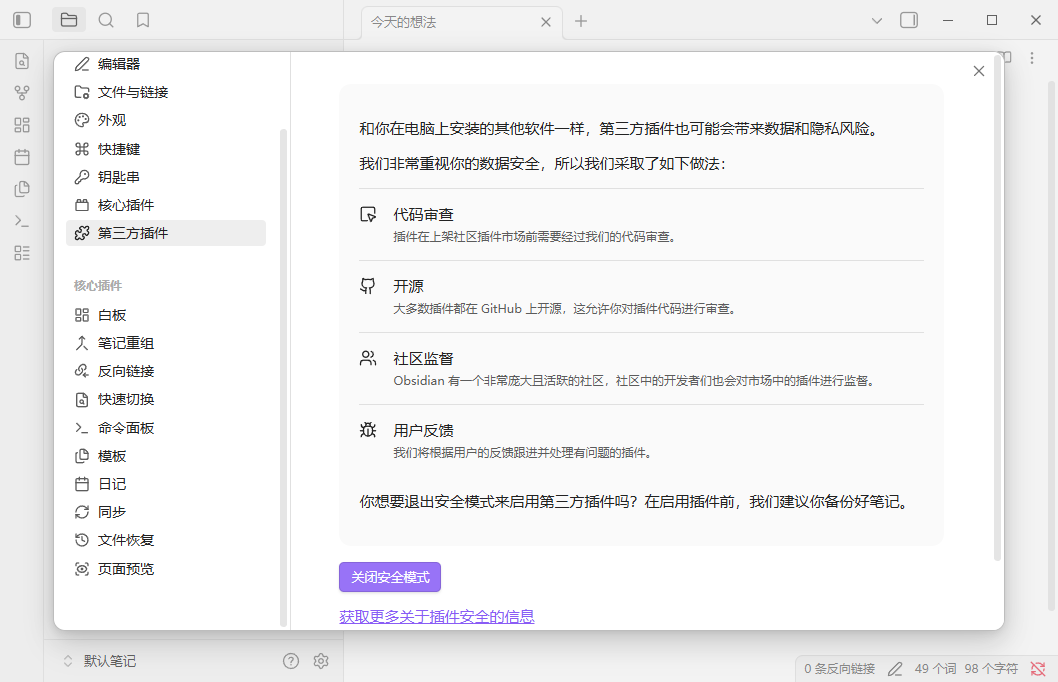
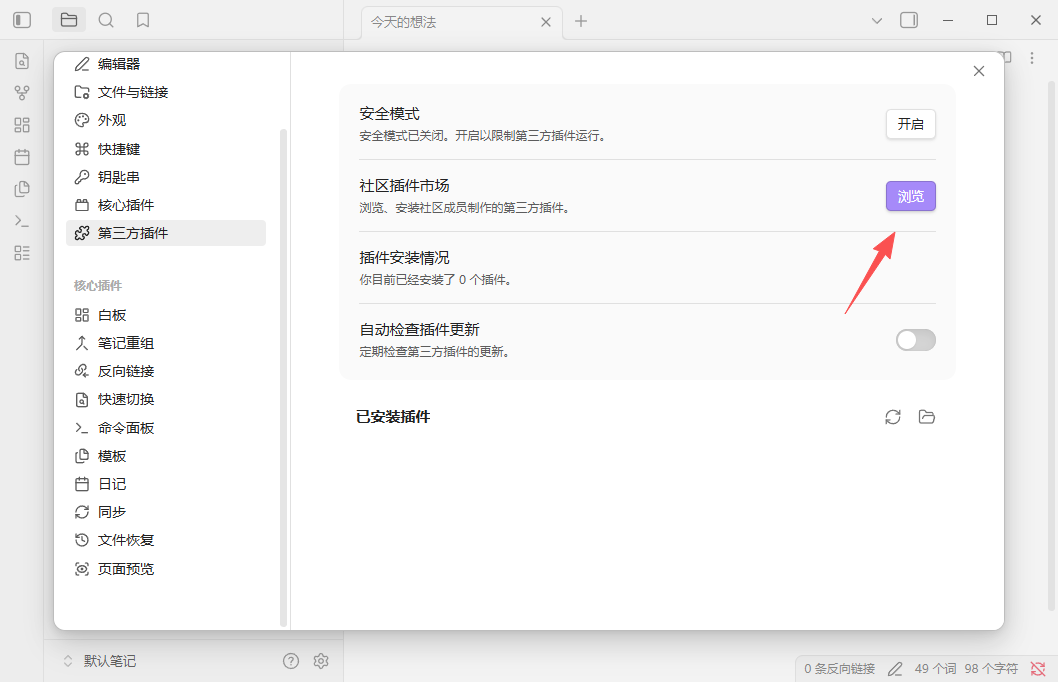
- 如果你想扩展功能,进入 设置 → 第三方插件,选择 关闭安全模式 后再浏览插件。
- 社区插件会在你的本地环境中运行第三方代码。新手阶段建议先少装插件,等核心笔记流程稳定后再扩展。
9
2min🎉 结果展示
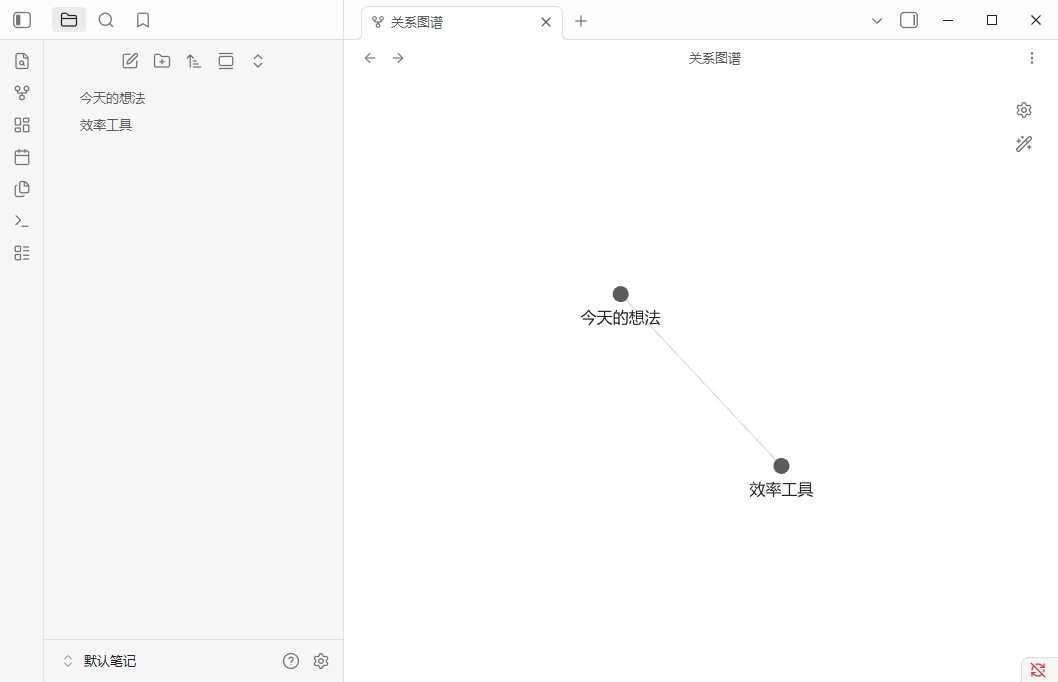
你现在已经有了一个可持续使用的本地知识库:笔记是 Markdown 文件,保存在自己的文件夹里;笔记之间可以用 [[ ]] 互相连接;标签和搜索负责快速定位;图谱视图负责帮你观察知识之间的关系。
10
2min进阶技巧
- 先固定一个收集入口:可以建一篇
Inbox笔记,把临时想法先放进去,每天再整理到对应主题。 - 少量使用插件:先熟悉核心功能,再考虑 Calendar、Kanban、Dataview 这类社区插件。安装插件前看评分、更新时间和权限说明。
11
2min常见问题
| 问题 | 解答 |
|---|---|
| Obsidian 免费吗? | 官方定价页显示 Obsidian 可免费使用,Sync、Publish 是可选付费服务;组织内工作使用不强制购买商业许可,但官方鼓励购买 Commercial license 支持开发。 |
| 笔记实际存在哪里? | 存在你创建 Vault 时选择的本地文件夹里,主要是 Markdown 文件,也可以包含图片、PDF 等附件。 |
| 换电脑怎么办? | 可以复制整个 Vault 文件夹到新电脑,再用 Obsidian 打开;也可以使用 Obsidian Sync 或其他同步工具。 |
| 为什么图谱里看不到线? | 只有笔记之间存在内部链接时才会出现连线。先确认你写的是 [[笔记名]],并且目标笔记存在。 |
| 社区插件安全吗? | 社区插件是第三方代码,官方文档也提醒它们可能带来风险。建议只安装必要插件,并定期备份 Vault。 |
先把今天最重要的 3 个想法写进去,再各自连到一篇主题笔记。Obsidian 的价值不是一次配置完,而是每天多建立一点连接。